

 Todos Los Torrents De :
Jaimepicapiedra
Todos Los Torrents De :
Jaimepicapiedra
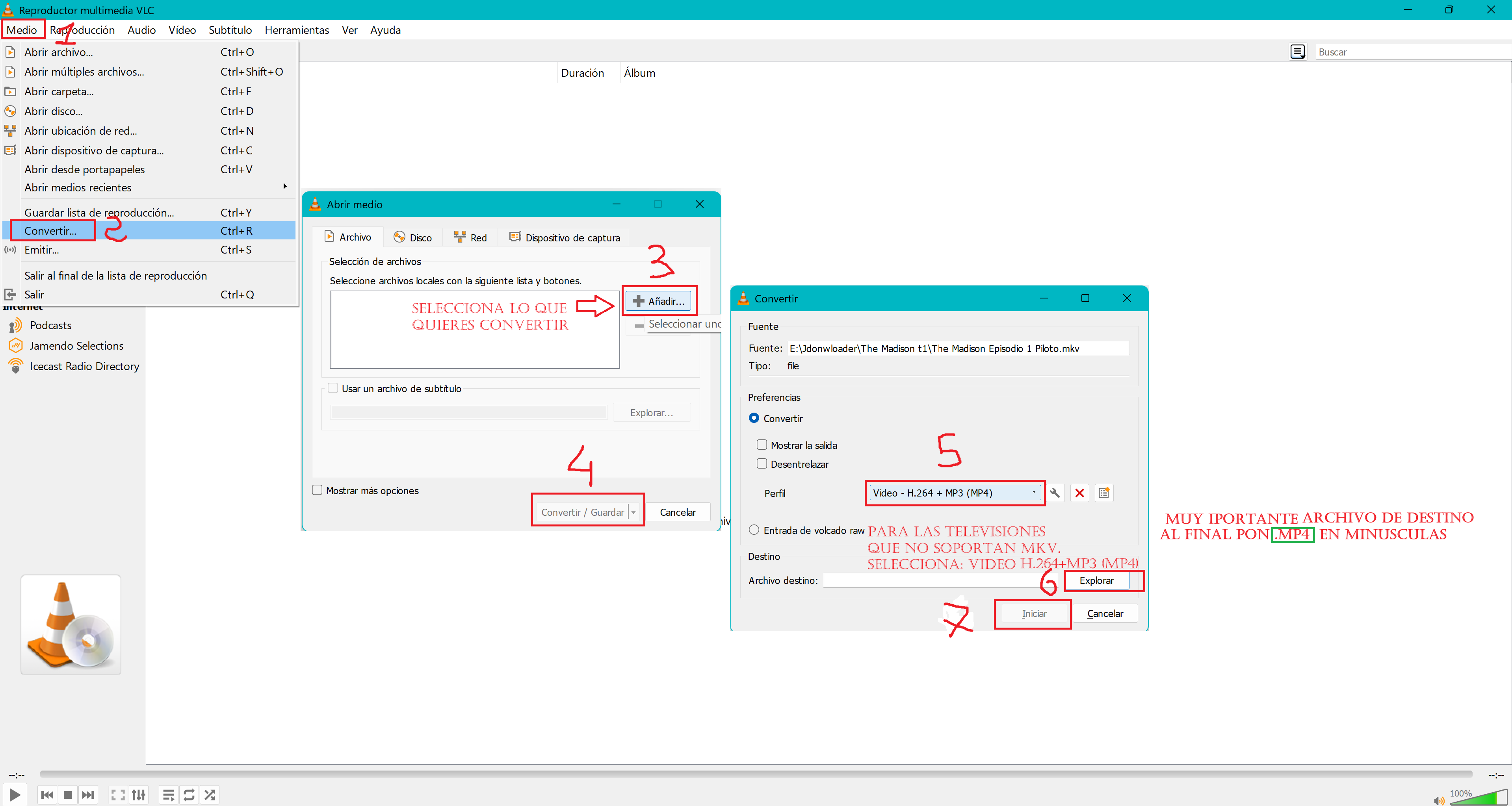
Este es un tutorial visual paso a paso para convertir un video (especialmente de formato MKV a MP4) usando VLC, de modo que sea compatible con cualquier televisor.
Sigue estos números tal como aparecen en la imagen:
- Menú Medio: Abre VLC y haz clic en la pestaña "Medio" en la esquina superior izquierda.
- Convertir: En el menú que se despliega, selecciona la opción "Convertir..." (también puedes usar el atajo
Ctrl + R). - Añadir archivo: Se abrirá una ventana llamada "Abrir medio". Haz clic en el botón "+ Añadir..." para buscar y seleccionar en tu computadora el video que quieres cambiar de formato.
- Botón Convertir: Una vez seleccionado el archivo, haz clic en el botón inferior que dice "Convertir / Guardar".
- Elegir Perfil: En la nueva ventana ("Convertir"), busca el desplegable de "Perfil". Para máxima compatibilidad con televisores, selecciona la opción: "Video - H.264 + MP3 (MP4)".
- Archivo de destino: Haz clic en "Explorar" para elegir dónde guardar el nuevo video.
- Nota muy importante de la imagen: Al escribir el nombre del archivo, asegúrate de que termine en .mp4 (en minúsculas) para que el televisor lo reconozca correctamente.
- Iniciar: Finalmente, pulsa el botón "Iniciar".
VLC comenzará a procesar el video. Verás que la barra de tiempo de reproducción se mueve; espera a que llegue al final antes de cerrar el programa o retirar tu memoria USB.















![Drácula - La sombra del empalador (2025) [m1080p WEBDL][Dual DD+ 5.1 + Subs]](/uploads/posts/2025-12/thumbs/dracula.jpg)